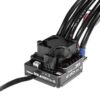
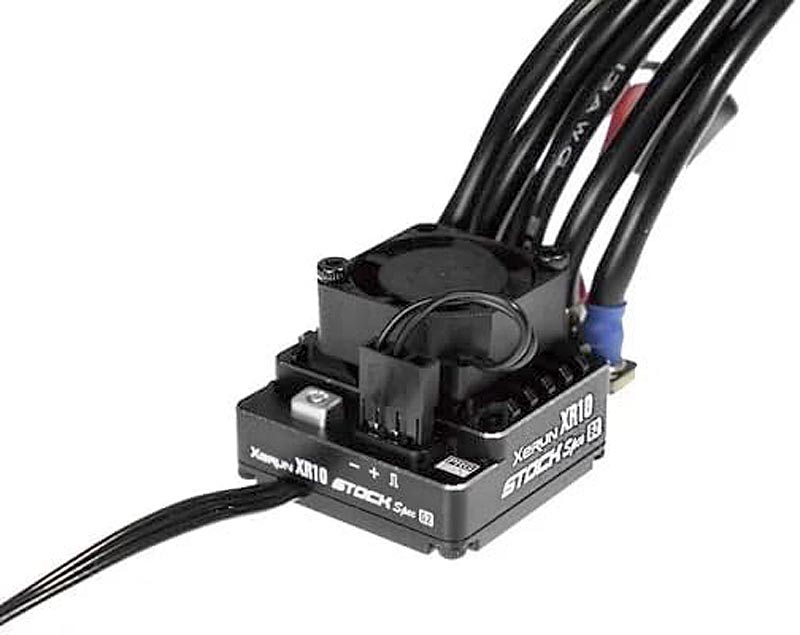
今日はHOBBYWINGのミドルクラスESCであるXeRUN XR10 STOCK SPEC G2のお話です。
このESCはコストパフォーマンスに優れたミドルクラスのもので値段も18000円とハイエンドに比べて1万円ほど安く買えるなかなか良いESCです。
ですが・・・・・・。
練習中にコースで引っかかったときに、なかなかバックしない!
タイミングが全然わからなくて、バックが効くタイミングが気まぐれなんです。
もしかしたらバックディレイが入っているのかな?と思ってプログラムボックスで設定を見ても、バックディレイの項目は無いし、さぁ困った。
ここが改善してくれれば、ストッククラスのレースで本当にお勧めできるESCなんですが・・・・。
(あっ。今回はESCのバックディレイの話なので、常にバックキャンセルしている方はあまり関係のない話になると思います。)
ファームウェアをアップデートしたら解決した!
結論から言うと、ESC「XeRUN XR10 STOCK SPEC G2」のファームウェアをアップデートしたら解決しました!
ファームウェアをアップデートすると、設定できる項目が大きく増えて、その中に「リバースディレイ」が有って、バックが入るまでのディレイを0.5秒単位で設定できるようになります。
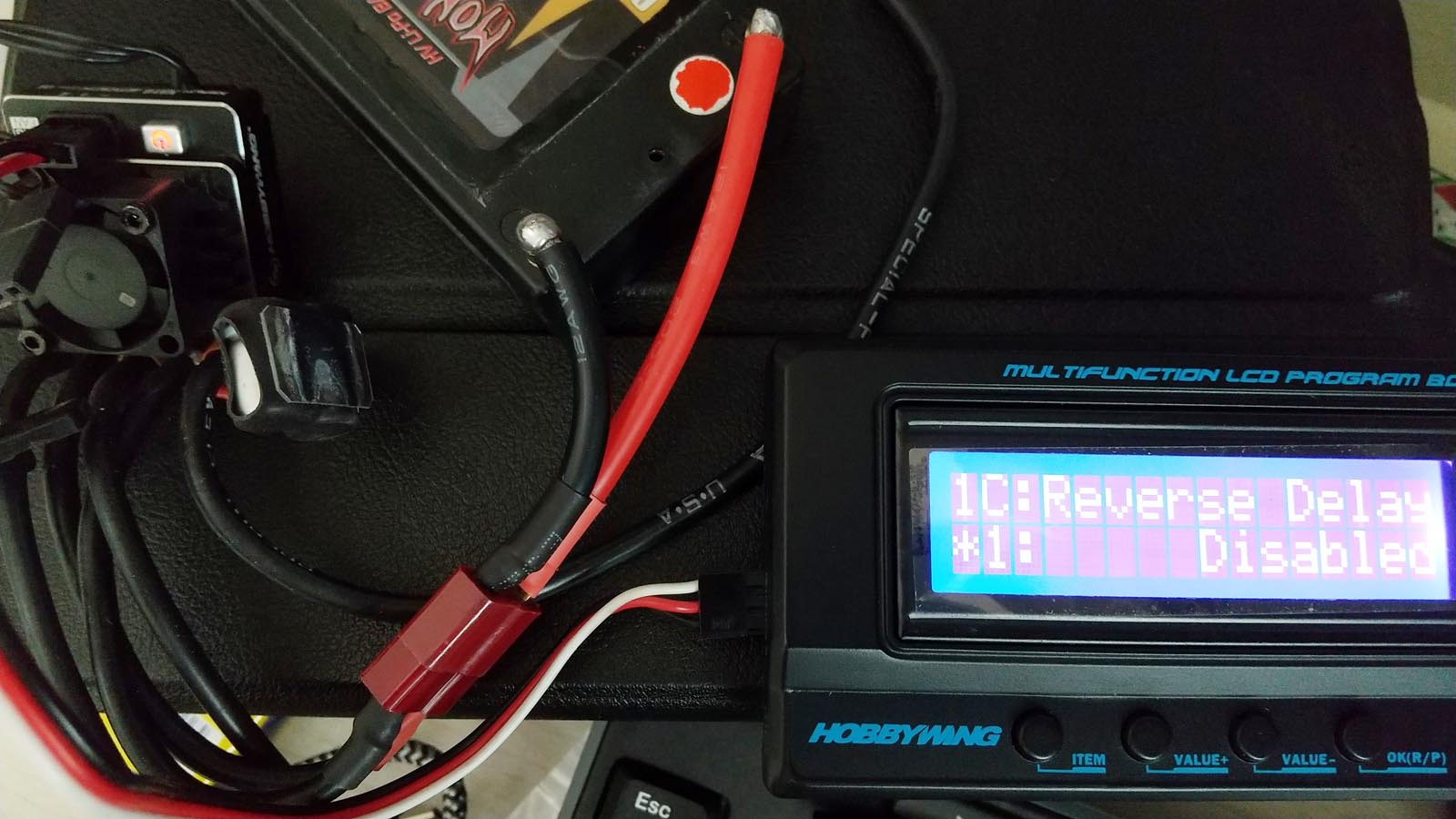
バックに入るまでの待ち時間を設定できるわけです。
待ち時間を無しにしたい場合は「Disabled」にすれば良いです。(するかしないかは別として)
と言う訳で「XeRUN XR10 STOCK SPEC G2」を使っていて、バックがなかなか入らない!ってイライラしている方はファームウェアをアップデートすればすぐに解決します!
ファームウェアをアップデートする方法
「XeRUN XR10 STOCK SPEC G2」のファームウェアをアップデートする方法はいくつかありますが、私が持っているプログラムボックスは「LCDプログラムボックスV2」なのでパソコンと繋いでアップデートする方法となります。
パソコンに繋ぐ方法は
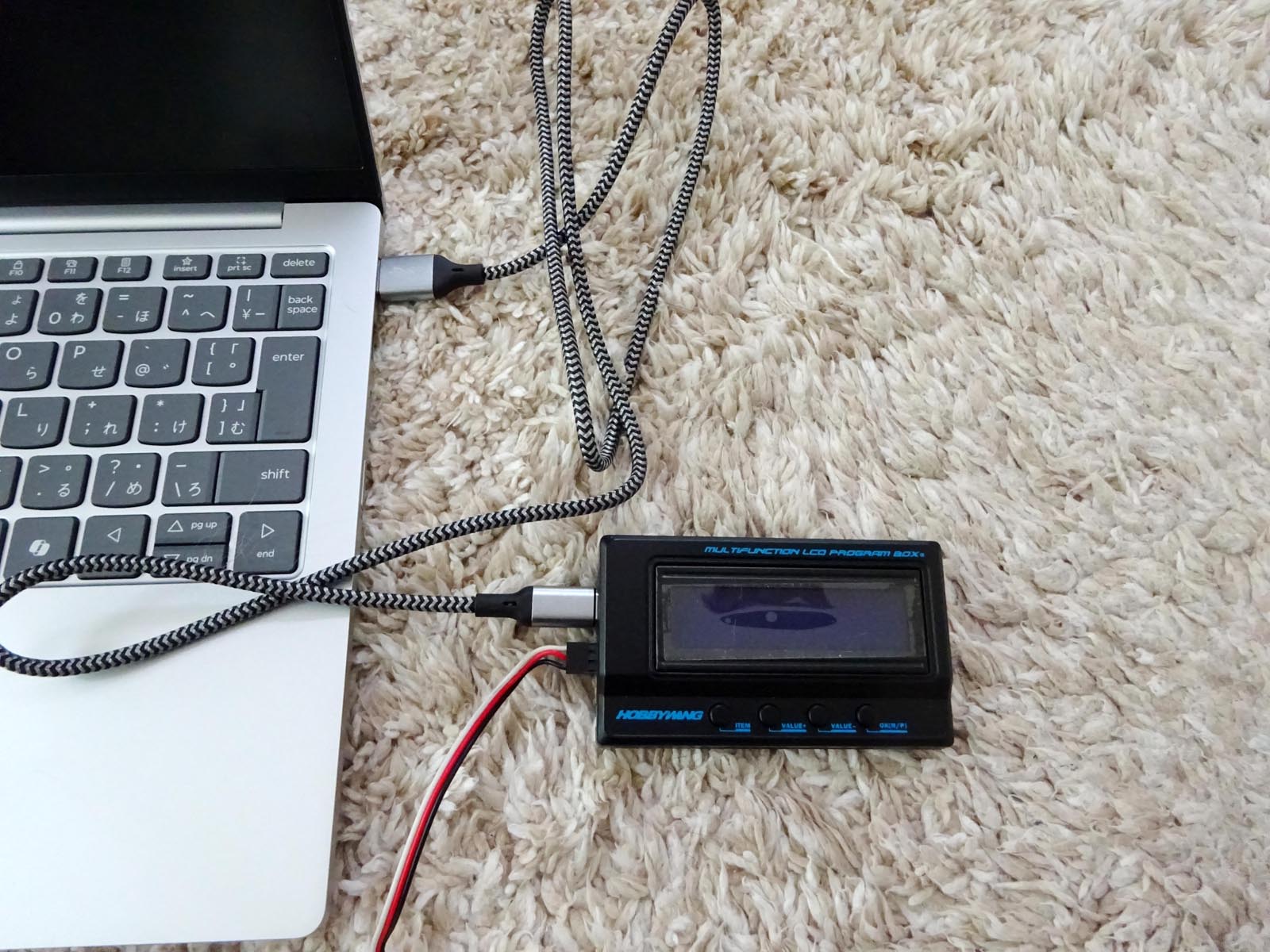
1.パソコンとLCDプログラムボックスV2を接続
まずは、USBケーブルを使ってパソコンとLCDプログラムボックスV2を接続します。
2.ESCとLCDプログラムボックスV2を接続
次に、ESCの「XeRUN XR10 STOCK SPEC G2」とLCDプログラムボックスV2をいつも通り接続します。
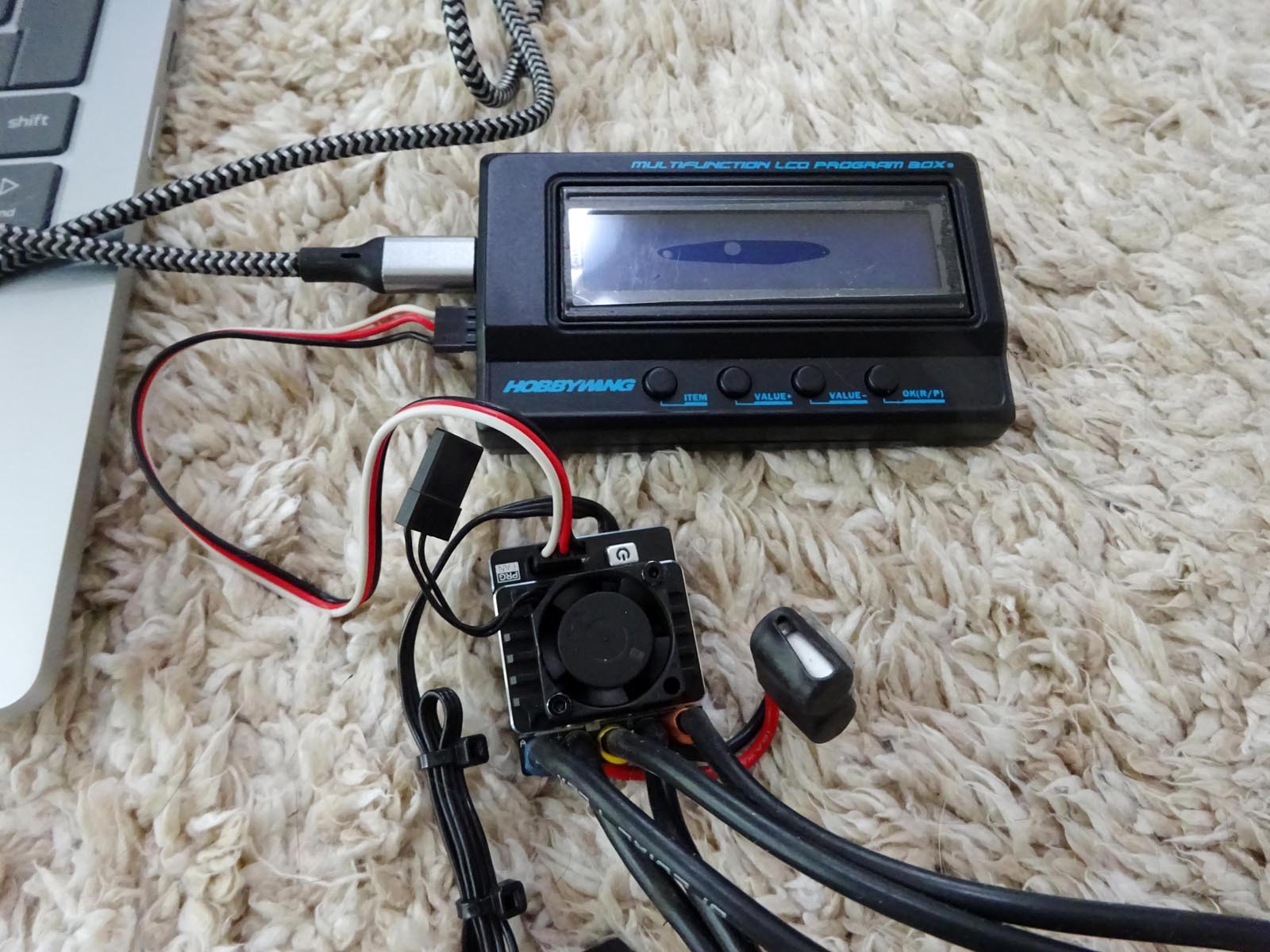
普通にESCの設定を変更するときと同じように接続するだけです。
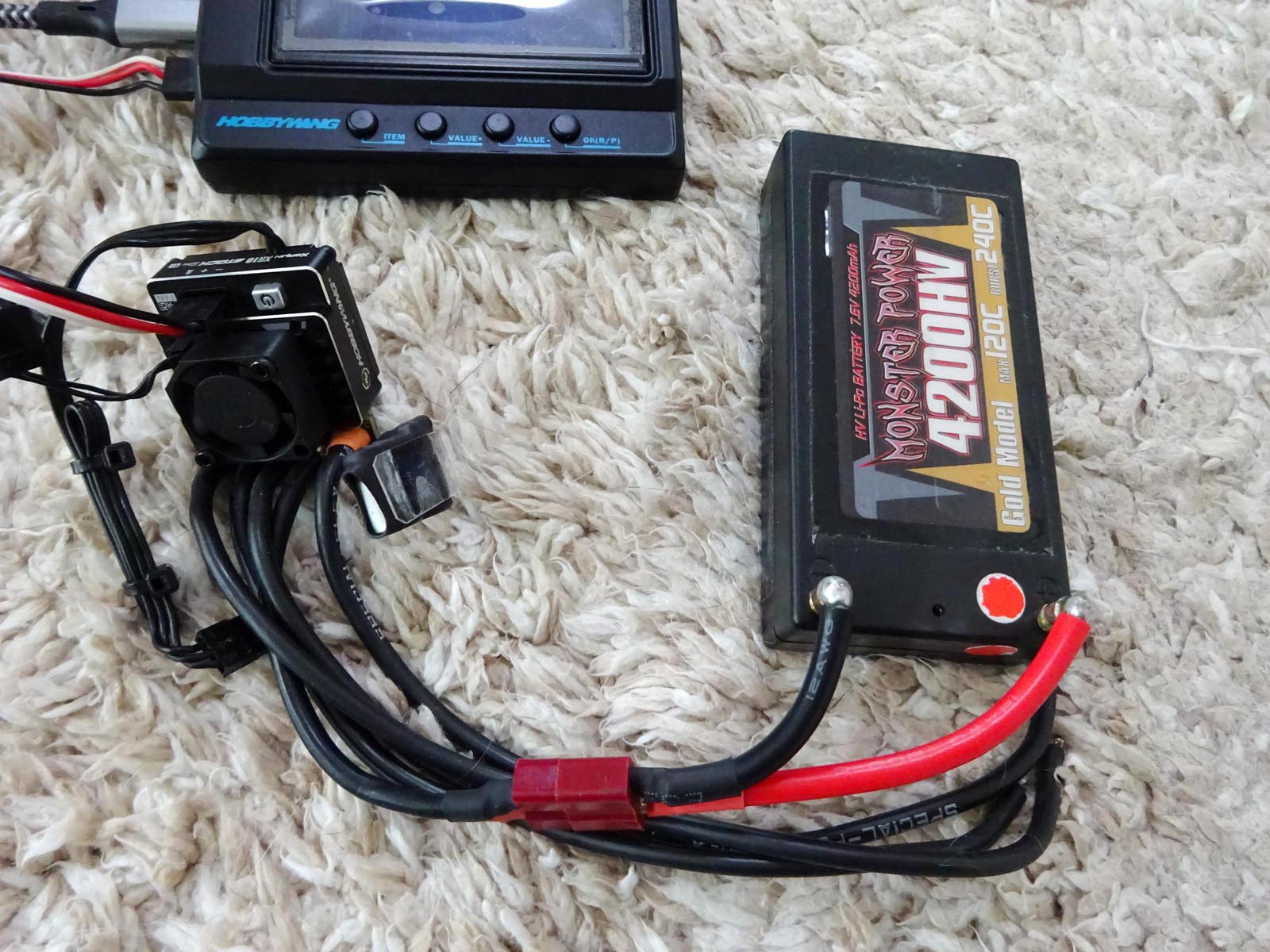
3.ESCをバッテリーに接続する
そしてESCのバッテリーケーブルをバッテリーに接続します。
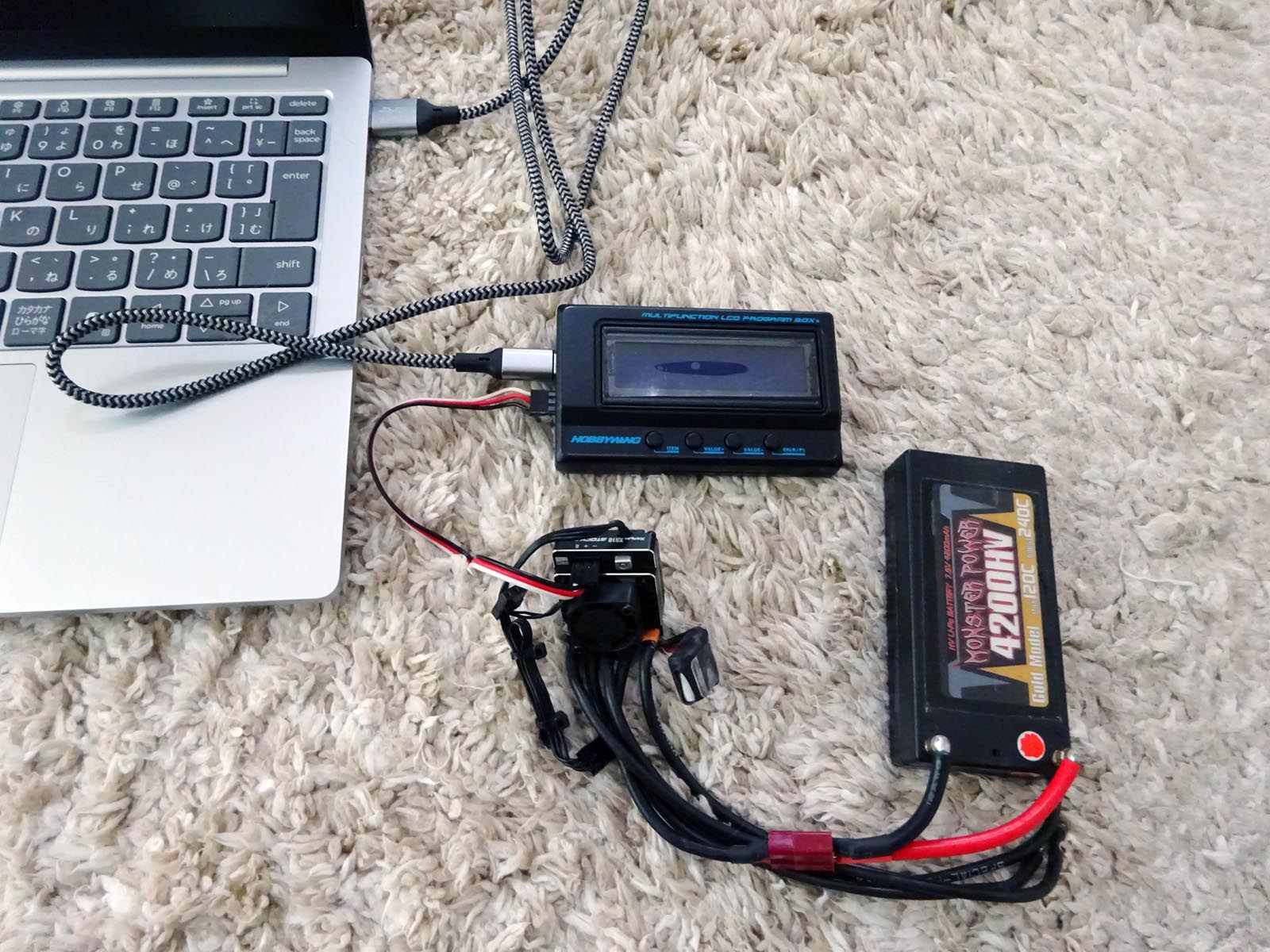
全体で見るとこんな感じですね。(なんとも遠回りな接続ですよね)
4.HobbyWing USB Linkソフトウェアを起動する
接続が完了したらパソコンでUSB Linkソフトウェアを起動します。(インストール方法は、後述のリンクから確認できます)
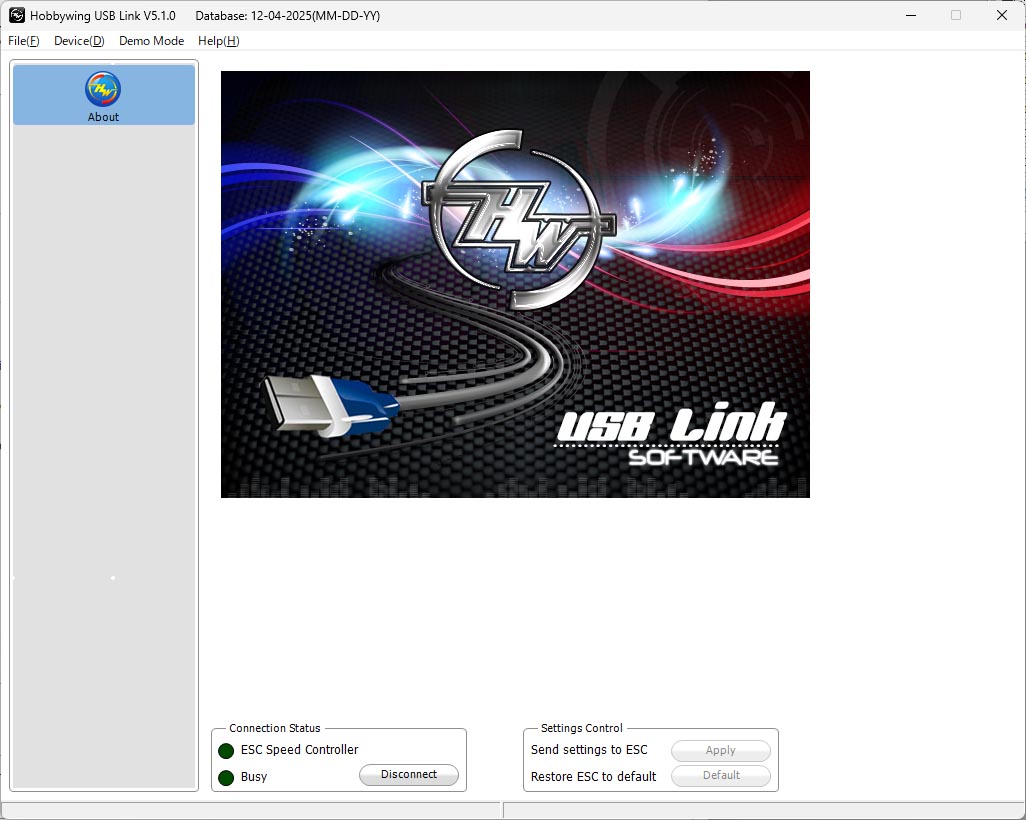
先にESCの接続を行ってからUSB Linkソフトウェアを起動したら、自動的にESCの設定画面に変わります。
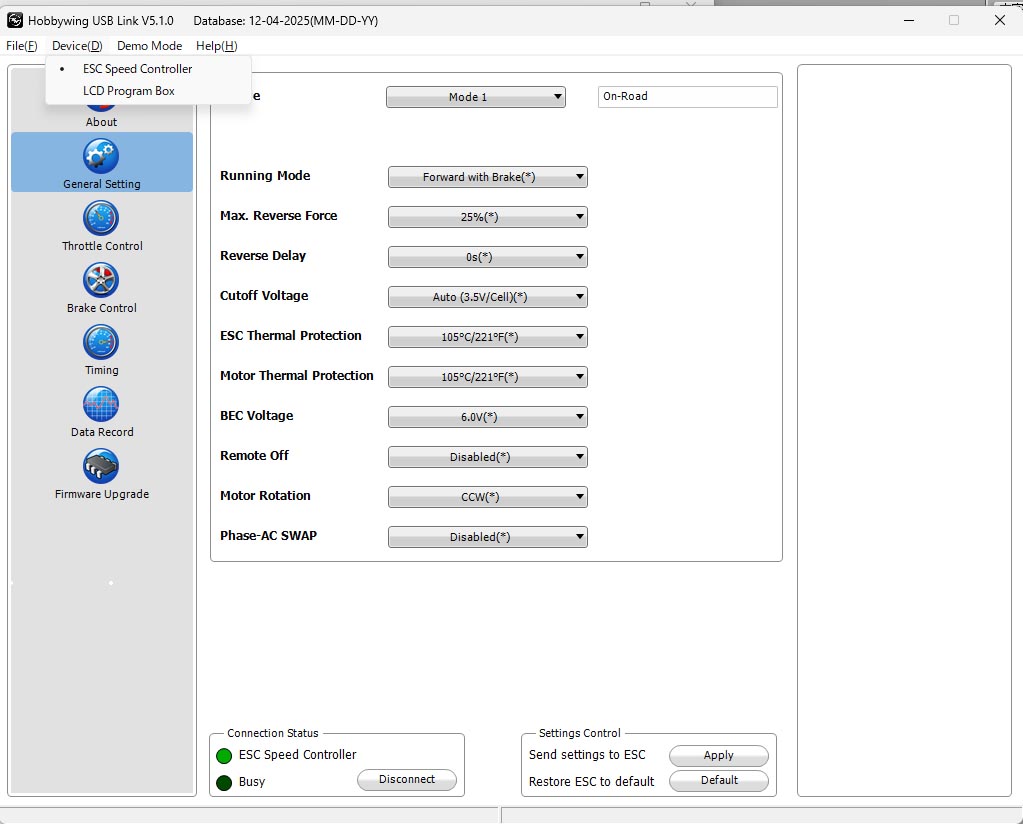
先にソフトウェアを起動した場合は、「Device」⇒「ESC Speed Controller」を選択するとこの画面になります。
画面左の「Firmware Update」を選択すれば現在のバージョンが表示されて、「Availabele Versions」でどのバージョンのファームウェアに更新したいかを選択する事ができます。
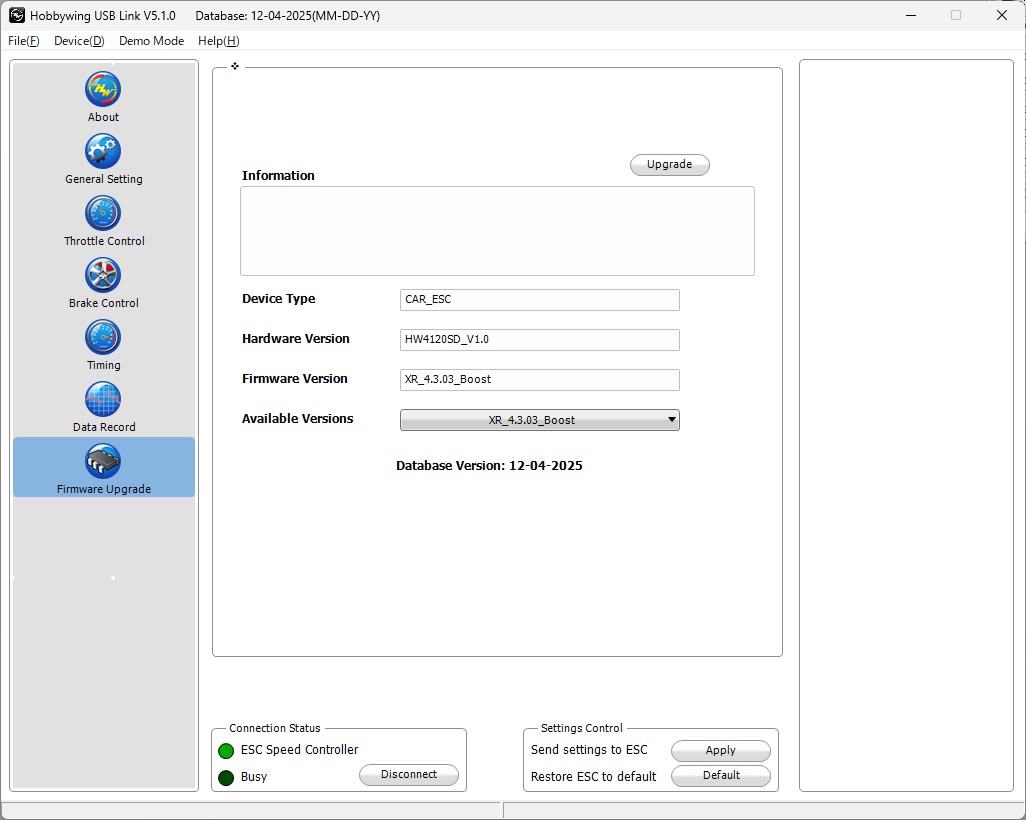
ここで「Boost」という文字が含まれたバージョンを選べばOK!
そして画面のやや右にある「Update」ボタンをクリックして更新を開始して終わるのを待ちましょう!
更新が終わったら、パソコンとの接続を外してプログラムボックスを使ってESCの設定を見てください。
設定項目が増えて、「Reverse Delay」が出てくるはずです。ここで好みの設定に変更すれば、思った通りにバックが効くようになります。
HobbyWing USB Linkソフトウェアのインストール方法など
インストール方法や簡単な使い方が公式で公開されていますので、こちらをご覧ください。

HOBBYWING LCDプログラムボックスPROを持っている人はもっと簡単!
「HOBBYWING LCDプログラムボックスPRO」の場合は、パソコンを使わなくてもスマホと接続してファームウェアをアップデートすることもできます。
こちらはHOBBYWINGの公式動画です。日本語じゃないのが微妙ですが、雰囲気は伝わると思います。
そんな訳で、XeRUN XR10 STOCK SPEC G2でバックが思ったように効かない場合は、ファームウェアアップデートしましょう!
一発で解決します!